Berhentilah membuang waktu berjam-jam untuk memperbaiki foto buruk di pos. Lakukan dengan benar di depan kamera, setiap saat.
Kebanyakan orang kesulitan dalam mengedit karena mereka tidak mengambil foto dengan benar. Foto yang diedit dengan baik adalah foto yang diambil dengan baik. Anda tidak memerlukan kamera mahal untuk melakukannya.
Pasar untuk fotografi produk eCommerce global sedang mengalami peningkatan yang tajam. Bisnis yang berinvestasi pada visual berkualitas tinggi melaporkan lonjakan tingkat konversi hingga 27%. Itu bukan angka yang kecil. Itu adalah pendapatan nyata yang ada di atas meja, menunggu Anda mengambilnya hanya dengan telepon di saku Anda.
Panduan ini akan menunjukkan kepada Anda cara memotret foto produk di ponsel cerdas Anda sehingga alur kerja pengeditan Anda menjadi cepat, mudah, dan konsisten. Mari kita bahas. pertumbuhan yang diproyeksikan pada tahun 2034, ekonomi visual meledak
Mengapa “Mengeditnya Nanti” Membunuh Alur Kerja Anda
Perbaiki masalah saat Anda mengambil gambar, bukan nanti. Pencahayaan buruk dan ISO tinggi menyebabkan masalah yang sulit diperbaiki. Tangan yang mantap membantu. Bidik dengan rapi untuk mempermudah pengeditan.
Kabar baiknya? Ponsel cerdas modern, seperti iPhone 15 Pro, Samsung Galaxy S24, dan Google Pixel 8, mengambil foto yang mampu menandingi DSLR entry-level. Berhentilah memotret seperti turis dan mulailah memotret seperti fotografer produk. Begini caranya.
Langkah 1: Atur Latar Belakang Anda dengan Benar
Latar belakang Anda adalah satu-satunya faktor terbesar dalam berapa lama waktu yang dibutuhkan untuk mengedit. Jika ini salah, Anda akan menghabiskan 20 menit untuk setiap gambar. Lakukan dengan benar dan pembersihan latar belakang memerlukan waktu 30 detik, atau tidak sama sekali.
Opsi terbersih untuk sebagian besar kategori produk adalah kertas putih mulus. Ini menciptakan tampilan profesional, membuat produk menonjol, dan memungkinkan Anda menghapus atau menyempurnakan latar belakang dengan mudah di aplikasi pengeditan apa pun. Sapukan lembaran besar dari dinding ke bawah ke permukaan pemotretan Anda dalam lengkungan lembut tanpa tepi tajam, tanpa bayangan sudut.
Untuk mendapatkan latar belakang putih bersih dalam kamera dan mengurangi pascaproduksi, sesuaikan sumber cahaya Anda. Posisikannya agar mencapai latar belakang satu hingga dua stop lebih terang daripada cahaya pada produk Anda. Ini akan menghilangkan latar belakang menjadi putih tanpa mengekspos produk Anda secara berlebihan. Tidak diperlukan Photoshop.
Selain warna putih, pertimbangkan opsi berikut berdasarkan merek Anda:
- Papan busa berwarna atau stok kartu — terjangkau, portabel, dan tersedia dalam berbagai warna untuk gaya gaya hidup merek.
- Permukaan bertekstur (kayu, marmer, batu tulis) — cocok untuk makanan, kosmetik, dan barang-barang kerajinan. Jaga agar teksturnya tetap halus agar tidak bersaing dengan produk Anda.
- Lightbox atau tenda studio yang bisa dilipat — di bawah $40 online dan menyebarkan cahaya secara otomatis. Investasi yang solid jika Anda memotret secara teratur.
Langkah 2: Paku Pencahayaan Anda Sebelum Hal Lain
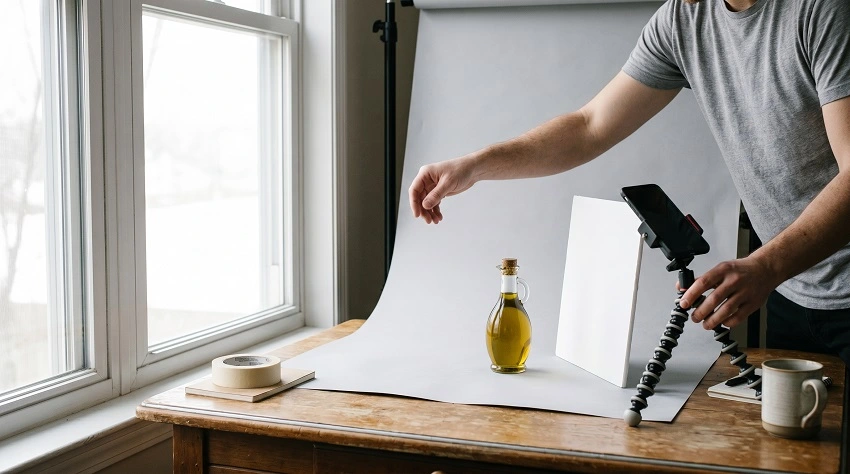
Jika ada satu aturan yang perlu diingat, ini adalah: pencahayaan yang bagus lebih penting daripada perlengkapan yang bagus setiap saat. Anda dapat mengambil foto produk yang menakjubkan dan dapat diedit dengan ponsel berusia tiga tahun jika pencahayaannya bagus. Inilah yang diketahui oleh para profesional yang tidak diketahui kebanyakan orang.
Cahaya Alami: Alat Gratis Terbaik Anda
Gunakan cahaya alami dari jendela besar pada hari berawan. Awan menyebarkan cahaya, mengurangi bayangan yang tajam. Tempatkan produk Anda di dekat jendela, tetapi pada sudut tertentu, untuk menciptakan tampilan cahaya samping yang mendalam dan detail.
Jendela yang menghadap ke utara sempurna. Mereka memberikan cahaya yang stabil sepanjang hari tanpa sinar matahari yang terik menyinari sorotan Anda. Sinar matahari langsung bisa menjadi jebakan. Ini menciptakan titik panas dan bayangan keras, yang sulit diperbaiki dalam pengeditan.
Kartu Pental: Pengubah Permainan $3
Tempatkan sepotong papan busa putih di sisi berlawanan dari sumber cahaya pada produk Anda. Ini memantulkan cahaya ke dalam bayangan, melembutkannya tanpa menambahkan cahaya yang tajam. Para profesional menggunakannya untuk mencapai hasil yang lebih baik.
Cahaya Buatan: Kapan dan Bagaimana
Gunakan lampu LED kontinu dengan softbox ketika cahaya alami tidak tersedia. Pilih lampu dengan suhu warna 5500K. Posisikan dua lampu pada sudut 45 derajat di kedua sisi produk Anda untuk penerangan merata.
Jangan pernah mencampur sumber cahaya. Sebuah jendela di satu sisi dan lampu hangat di sisi lain adalah resep untuk corak warna mengerikan yang tidak dapat diperbaiki sepenuhnya oleh koreksi white balance sebanyak apa pun. Pilih satu sumber dan berkomitmenlah pada sumber tersebut sepanjang sesi.
Langkah 3: Kunci Pengaturan Kamera Anda dalam Mode Pro
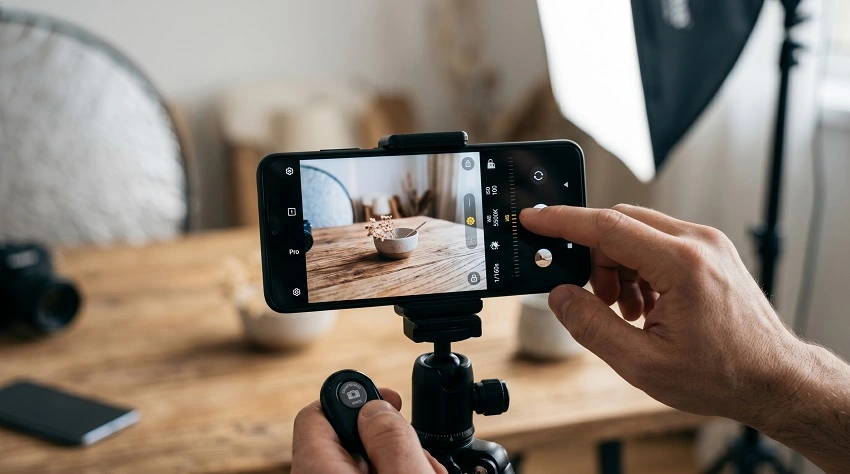
Mode otomatis untuk foto santai, bukan fotografi produk. Beralih ke Mode Pro untuk mengambil kendali. Pengaturan ini membantu Anda membuat file yang bersih dan dapat diedit.
1.ISO — Pertahankan Serendah Mungkin
ISO mengontrol sensitivitas cahaya. ISO yang lebih tinggi menambah kecerahan tetapi juga butiran digital. Atur ISO ke 100 atau pengaturan dasar. Tambahkan lebih banyak cahaya jika gambarnya gelap daripada menaikkan ISO.
2.White Balance — Atur Secara Manual dan Kunci
Keseimbangan putih otomatis berubah di antara pengambilan gambar. Hal ini membuat produk Anda terlihat berbeda di setiap gambar. Atur white balance Anda secara manual agar sesuai dengan sumber cahaya Anda: gunakan 5500K untuk siang hari atau 3200K untuk bohlam dalam ruangan. Kunci untuk sesi ini.
3. Kecepatan Rana — Stabil dan Tajam
Untuk fotografi produk dengan tripod, gunakan kecepatan rana cepat untuk mendapatkan gambar yang jernih. Gunakan self-timer ponsel Anda atau remote Bluetooth untuk memicu rana. Ini membantu menghindari micro-blur saat menyentuh ponsel.
4.Fokus — Mengunci AE/AF pada Produk
Untuk mengunci fokus dan eksposur, ketuk dan tahan produk Anda di aplikasi kamera. Untuk produk yang lebih kecil, penggunaan lensa telefoto dapat membantu mengurangi distorsi dan menampilkan produk dengan lebih akurat.
Langkah 4: Selalu Bidik dalam RAW — Tanpa Pengecualian
Bidik RAW karena ini menangkap semua yang dilihat sensor Anda. File JPEG dikompresi dan telah disesuaikan oleh perangkat lunak ponsel Anda, sehingga lebih sulit untuk melakukan perubahan.
“File RAW memungkinkan Anda memperbaiki bayangan gelap dan sorotan terang. Anda dapat membuat perubahan warna besar dan mengoreksi warna, yang tidak dapat dilakukan JPEG.”
Banyak ponsel andalan yang memungkinkan pengambilan RAW dalam Mode Pro atau dengan aplikasi seperti Adobe Lightroom Camera. Mengedit file RAW di Lightroom Mobile memberi Anda kendali penuh dan menjaga kualitas gambar.
Langkah 5: Gunakan Tripod — Setiap Saat
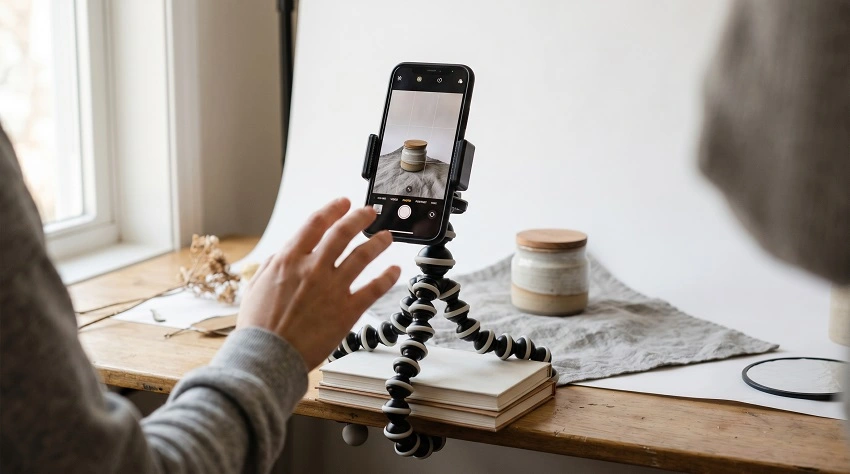
Tripod bukanlah opsional. Fotografi produk genggam menyebabkan tiga masalah: goyangan kamera, framing yang tidak konsisten, dan ISO tinggi. Tripod memecahkan masalah ini.
Tripod fleksibel seharga $25 dengan dudukan telepon sudah cukup. Ini membantu Anda memotret 50 bingkai yang konsisten tanpa menyentuh pengaturan, sehingga konsistensi tingkat katalog dapat dilakukan di rumah.
Gunakan self-timer ponsel Anda untuk menghindari guncangan kamera. Ini membantu karena menekan tombol rana dapat menimbulkan getaran.
Langkah 6: Siapkan Produk Anda Seperti Seorang Profesional
Kamera menampilkan semuanya, termasuk sidik jari, debu, dan goresan, menjadikannya lebih terlihat dibandingkan di kehidupan nyata. Sebelum setiap pengambilan gambar, periksa daftar periksa ini:
- Bersihkan produk dengan kain mikrofiber, sidik jari pada permukaan kaca dan plastik dijamin akan muncul di hasil jepretan Anda.
- Gunakan udara bertekanan untuk menghilangkan debu dari celah-celah, terutama pada produk bertekstur atau berwarna gelap yang debunya terlihat seperti bintik putih.
- Untuk produk pakaian dan kain, setrika atau kukus hingga terlihat benar-benar segar. Kerutan pada kain adalah salah satu hal yang paling memakan waktu untuk diperbaiki di pos.
- Hapus semua label harga, stiker, dan bahan kemasan kecuali jika memang sengaja menjadi bagian dari cerita.
- Bersihkan lensa ponsel Anda sebelum setiap sesi, lensa yang tercoreng akan menciptakan kabut lembut di seluruh gambar sehingga mengurangi fleksibilitas pengeditan.
Langkah 7: Edit untuk Konsistensi, Bukan Kesempurnaan
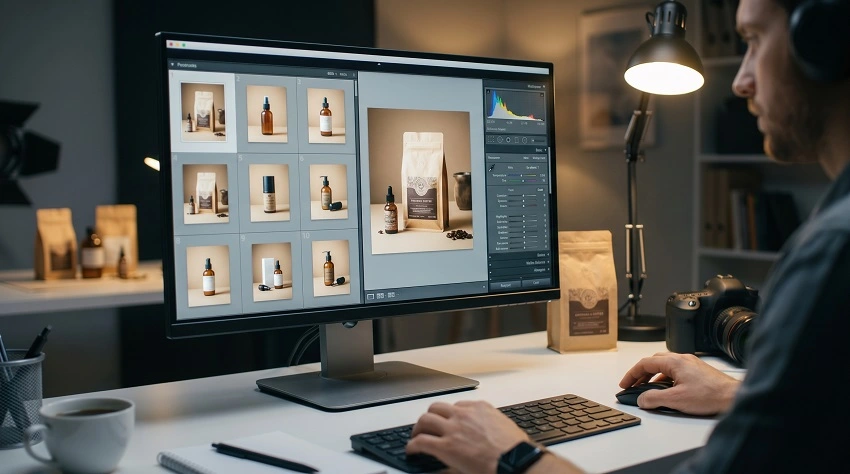
Di sinilah hasil pengaturan pemotretan bersih Anda. Jika Anda telah mengikuti langkah-langkah di atas, ISO rendah, white balance terkunci, format RAW, pencahayaan terkontrol, sesi pengeditan Anda akan cepat, sistematis, dan hampir mekanis. Itulah yang Anda inginkan, khususnya jika Anda mengedit katalog produk.
Alur kerjanya sederhana: eksposur → koreksi white balance → sorotan/bayangan → kontras → ketajaman → selesai. Tidak ada filter dramatis. Tidak ada saturasi yang berat. Tujuannya adalah untuk membuat produk Anda terlihat persis seperti aslinya, hanya saja pencahayaannya lebih baik.
| Adobe Lightroom Seluler (Premium) | Snapseed (Gratis) | Kamar Gelap (Premium) |
| Standar industri untuk pengeditan RAW di perangkat seluler. Penilaian warna tingkat lanjut, preset batch, sinkronisasi cloud antar perangkat. Buat satu preset dari gambar pertama Anda yang telah diedit dengan baik dan terapkan ke setiap foto dalam sesi dengan satu ketukan. | Aplikasi pengeditan hebat dari Google. Alat Selektif memungkinkan Anda menyesuaikan kecerahan atau warna di area tertentu tanpa menyentuh area lainnya — sempurna untuk mengangkat bayangan di satu sisi produk. Pengeditan non-destruktif berarti Anda dapat membatalkan apa pun. | Terbaik untuk pengeditan batch dan kecepatan. Mendukung RAW, HEIC, dan ProRAW. Terintegrasi secara asli dengan Apple Photos untuk alur kerja yang lancar. Jika Anda memotret katalog beberapa SKU, Darkroom memotong waktu pengeditan Anda secara drastis. |
Salah satu fitur yang diabaikan kebanyakan orang: simpan hasil edit Anda sebagai preset setelah menyelesaikan foto pertama Anda yang telah diedit dengan baik. Terapkan preset itu ke setiap foto lain dari sesi yang sama.
“Pengeditan harus meningkatkan kualitas fotografi produk Anda, bukan menyesatkan pelanggan. Tujuannya adalah membuat gambar produk Anda terlihat bersih, bersemangat, dan profesional namun tetap sesuai dengan barang aslinya.”
Kesalahan Umum Membunuh Waktu Edit Anda
Mari sadari kebiasaan yang menyebabkan berjam-jam mengedit foto untuk gambar yang seharusnya hanya memakan waktu sepuluh menit.
- Memotret dalam mode Otomatis dengan AWB aktif membuat setiap frame terlihat berbeda, membuat pengeditan batch menjadi sulit.
- Mencampur sumber cahaya — jendela di satu sisi dan lampu meja di sisi lain, menciptakan corak warna yang tidak dapat diatasi dengan perbaikan white balance.
- Memotret JPEG, bukan RAW berarti Anda kehilangan fleksibilitas pengeditan sebelum memulai.
- Menggunakan lensa sudut lebar dari dekat mendistorsi proporsi produk, dan koreksi ini nantinya akan menurunkan kualitas.
- Pengeditan berlebihan dengan filter dan saturasi yang berat menyesatkan pelanggan, meningkatkan keuntungan, dan membuat merek Anda terlihat tidak profesional.
- Melewatkan persiapan produk — debu dan sidik jari yang terlihat saat pembersihan membutuhkan waktu beberapa detik; di pos, mereka membutuhkan waktu beberapa menit per foto.
Optimasi SEO: Membuat Foto Anda Berfungsi untuk Pencarian
Mendapatkan bidikan yang tepat adalah setengah dari pekerjaan. Separuh lainnya adalah memastikan gambar-gambar tersebut cocok untuk Anda dalam penelusuran. Google tidak dapat melihat foto Anda tetapi membaca semua yang ada di sekitarnya. Sebelum Anda memublikasikan gambar produk apa pun, periksa daftar periksa singkat ini:
- Penamaan berkas — ganti nama gambar Anda secara deskriptif sebelum diunggah. “mens-brown-leather-wallet-front-view.jpg” mengungguli “IMG_4892.jpg” dalam penelusuran gambar setiap saat.
- teks alternatif — tulis teks alternatif yang mendeskripsikan gambar secara alami dan menyertakan kata kunci utama Anda. “Tampilan depan dompet bifold kulit coklat dengan latar belakang putih” sempurna.
- Kompresi ukuran file — gunakan alat seperti TinyPNG atau konversikan ke format WebP. Kecepatan halaman adalah faktor peringkat, dan gambar berukuran besar adalah salah satu pembunuh kecepatan terbesar di halaman produk.
- Rasio aspek yang konsisten — sebagian besar pasar (Amazon, Shopify, Etsy) memiliki persyaratan rasio gambar tertentu. Bidik untuk mencocokkannya sehingga Anda tidak menghabiskan ruang produk yang berharga setelah kejadian tersebut.
Pertanyaan yang Sering Diajukan
Apakah smartphone benar-benar dapat mengambil foto produk secara profesional?
Tentu. Ponsel andalan modern seperti iPhone, Samsung Galaxy S-series, dan Google Pixel dapat mengambil foto yang bersaing dengan DSLR entry-level untuk e-commerce.
Format apa yang harus saya gunakan untuk foto produk di ponsel saya?
Selalu potret dalam RAW bila Anda bisa. File RAW menyimpan semua data dari sensor Anda. Konversikan ke JPEG atau WebP untuk diterbitkan, karena browser tidak dapat menampilkan file RAW.
Bagaimana pengaturan pencahayaan terbaik untuk fotografi produk ponsel pintar?
Cahaya alami yang menyebar dari jendela besar yang menghadap ke utara pada hari mendung sangat ideal. Lembut, rata, dan gratis. Untuk cahaya buatan yang konsisten, gunakan lampu LED kontinu (5500K) dengan softbox.
Bagaimana cara mendapatkan background putih bersih untuk foto produk?
Gunakan kertas putih mulus atau papan busa. Nyalakan latar belakang 1–2 stop lebih terang dibandingkan produk. Ini memberikan latar belakang putih bersih di dalam kamera dan menghemat waktu pengeditan nanti.
Apa saja aplikasi terbaik untuk mengedit foto produk smartphone?
Adobe Lightroom Mobile menghadirkan pengalaman pengeditan paling hebat, dengan dukungan penuh RAW, pembuatan preset, dan pengeditan batch. Snapseed oleh Google unggul dalam penyesuaian selektif yang cepat dan gratis. Darkroom menonjol sebagai pilihan utama untuk alur kerja batch di iOS.
Intinya
Setiap fotografer tahu betapa frustrasinya mencoba memperbaiki bidikan yang buruk. Para profesional memulai alur kerja pengeditan mereka sebelum mengambil kamera.
Siapkan latar belakang yang bersih dan kendalikan cahaya Anda. Kunci white balance Anda dan potret RAW. Stabilkan ponsel Anda dan persiapkan produk Anda. Melakukan langkah-langkah ini akan membuat pengeditan lebih cepat dan katalog Anda terlihat profesional.
Ponsel cerdas Anda lebih mumpuni dari yang Anda kira. Yang menghambat Anda dalam mengambil foto produk berkualitas profesional adalah prosesnya. Mulailah membangun keterampilan Anda hari ini, satu demi satu.
PakarPBN
A Private Blog Network (PBN) is a collection of websites that are controlled by a single individual or organization and used primarily to build backlinks to a “money site” in order to influence its ranking in search engines such as Google. The core idea behind a PBN is based on the importance of backlinks in Google’s ranking algorithm. Since Google views backlinks as signals of authority and trust, some website owners attempt to artificially create these signals through a controlled network of sites.
In a typical PBN setup, the owner acquires expired or aged domains that already have existing authority, backlinks, and history. These domains are rebuilt with new content and hosted separately, often using different IP addresses, hosting providers, themes, and ownership details to make them appear unrelated. Within the content published on these sites, links are strategically placed that point to the main website the owner wants to rank higher. By doing this, the owner attempts to pass link equity (also known as “link juice”) from the PBN sites to the target website.
The purpose of a PBN is to give the impression that the target website is naturally earning links from multiple independent sources. If done effectively, this can temporarily improve keyword rankings, increase organic visibility, and drive more traffic from search results.