Nano Banana memberi Anda cara cepat untuk melakukannya foto pasca produksi di Photoshop. Anda menggunakannya untuk mengisi celah, membangun kembali tepian, dan membersihkan area kasar dalam hitungan detik. Alat ini membantu Anda memperbaiki kesalahan yang memperlambat Anda dalam pengeditan normal. Anda mendapatkan hasil yang jelas dan tajam tanpa kerja ekstra. Banyak editor menggunakan Nano Banana ketika mereka menginginkan kecepatan dan kontrol yang sederhana. Dalam panduan ini, saya menunjukkan cara menggunakan Nano Banana langkah demi langkah sehingga Anda bisa meningkatkan foto e-commerce dengan mudah.
Alasan Anda Seperti Nano Pisang
Nano Banana bekerja seperti sikat perbaikan kecil. Anda melukis di tempat yang buruk, dan alat tersebut menciptakan piksel baru yang cocok dengan bagian gambar lainnya. Anda tetap memegang kendali penuh, memandu setiap pukulan dan juga mendapatkan hasil mulus yang terlihat nyata.
Alat ini cocok untuk banyak pekerjaan. Anda memperbaiki debu pada produk, noda pada kulit, pinggiran rambut atau pakaian yang patah, dan lubang atau celah kecil pada bingkai. Anda bahkan dapat membuat bagian yang hilang pada foto lama. Nano Banana membuat pengeditan tetap sederhana dan bebas stres.
Apa Fungsi Pisang Nano
Nano Banana memungkinkan Anda memperbaiki kekurangan kecil dalam hitungan detik. Anda dapat melukis di tempat, dan alat ini segera membuat piksel baru. Ini memungkinkan Anda untuk tetap mengontrol pengeditan, dan Anda melihat hasilnya secara real time. Alat ini terasa sederhana, halus, dan menyenangkan.
Catatan: Kami menggunakan “Nano Pisang” sebagai nama panggilannya untuk Isian Generatif (Isi AI) karena mengisi area yang hilang atau kasar dengan cepat dan lancar.
Pilih area mana saja menggunakan Lasso Tool (L) atau Marquee Tool (M), lihat di bawah gambar, Anda akan melihat Generative Fill, Ketik prompt atau biarkan kosong, dan terakhir Klik Menghasilkan.
1) Gunakan Nano Banana di Photoshop (Gemini Nano Banana)
Ada dua cara umum maksud orang “Nano Pisang”:
Opsi A: Nano Banana di dalam Photoshop melalui plugin (paling umum)
Salah satu plugin populer terdaftar di Adobe Exchange dan juga dijual di aescripts.
Langkah-langkah umumnya terlihat seperti ini:
- Instal plugin Nano Banana Photoshop (dari halaman plugin).
- Dapatkan a Kunci API Gemini (plugin biasanya memintanya).
- Buka Photoshop dan buka gambar Anda.
- Pilih area yang ingin Anda edit (alat seleksi).
- Jalankan panel/perintah plugin.
- Masukkan prompt Anda seperti:
- “ganti background dengan backdrop studio putih bersih”
- “hilangkan silau, pertahankan label tetap tajam”
- Hasilkan, lalu pilih hasilnya dan sempurnakan dengan masker/kuas di Photoshop.
Opsi B: “Nano Banana” seperti integrasi yang dijelaskan Adobe (gaya tutorial)
Adobe memiliki konten pembelajaran yang menampilkan pengeditan Nano Banana yang dipasangkan dengan alat Photoshop.
Alur kerja umum sama:
- Pilih areanya.
- Jalankan alat pembuatan/edit Nano Banana (yang muncul di pengaturan Anda).
- Sempurnakan dengan lapisan, masker, dan alat retouch standar.
2) Gunakan Bilah Tugas Kontekstual di Photoshop (bilah mengambang)
Kegunaannya: menunjukkan tindakan terbaik berikutnya berdasarkan apa yang Anda lakukan (pilih, hapus, tutupi, ketik, ubah, dll.).
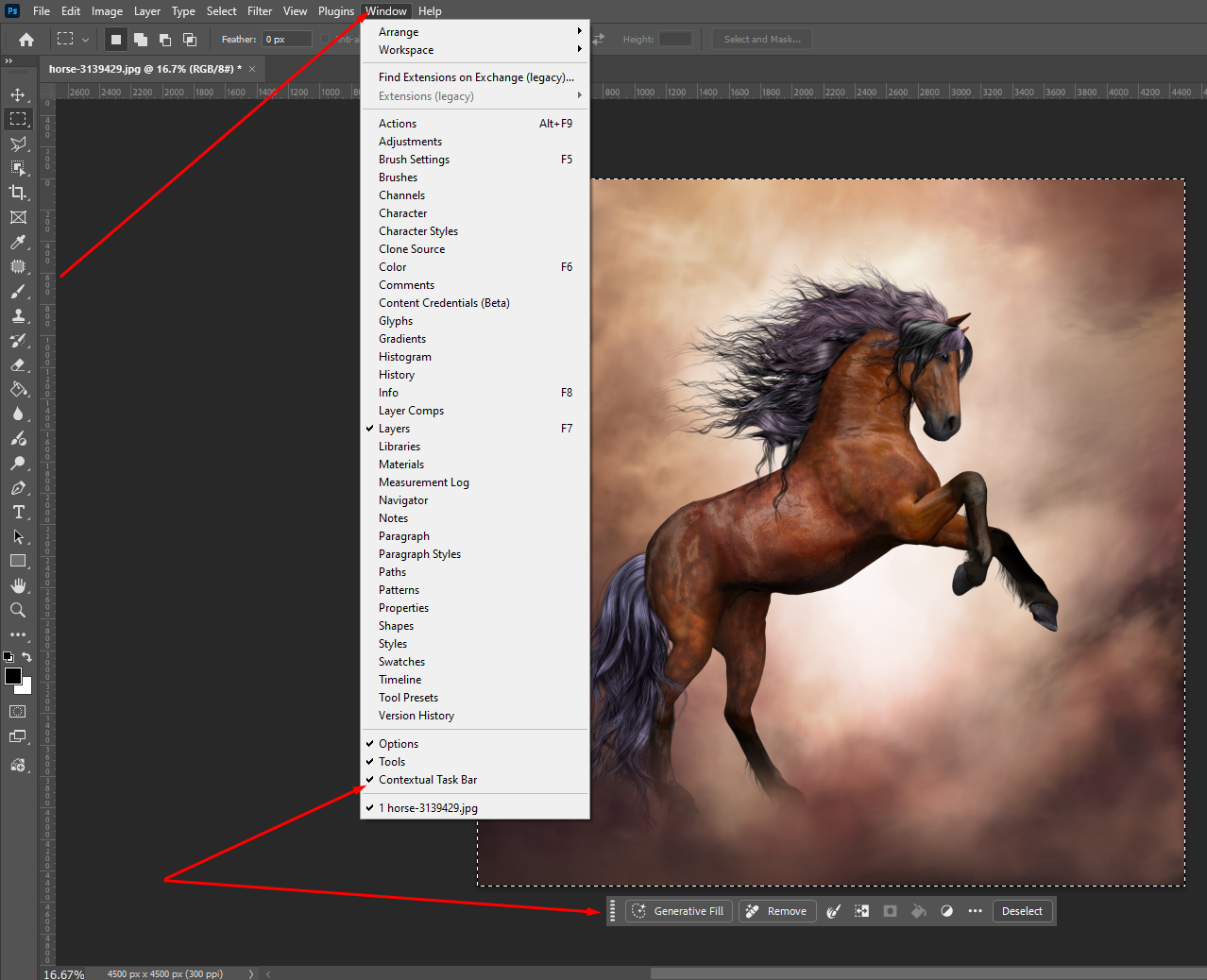
Tunjukkan (jika Anda tidak dapat melihatnya)
- Pergi ke Jendela.
- Klik Bilah Tugas Kontekstual untuk mengaktifkannya.
Gunakan untuk pekerjaan umum
A) Pilih subjek dengan cepat
- Buka gambar.
- Di Bilah Tugas Kontekstualklik Pilih Subjek (jika muncul).
- Sempurnakan pilihan (Tambah/Kurangi) dari bilah yang sama.
B) Hapus objek yang tidak diinginkan
- Buatlah seleksi di sekitar objek.
- Di Bilah Tugas Kontekstual, klik Menghapus (jika tersedia).
C) Topeng dari pilihan
- Tentukan pilihan.
- Klik Buat Topeng (atau opsi topeng ditampilkan di bilah).
3) Gunakan Isi Generatif (Isi AI) di Photoshop
Sasaran: menambah, menghapus, atau mengubah sesuatu di dalam gambar.
- Buka gambar Anda di Photoshop.
- Tentukan pilihan di sekitar area yang ingin Anda ubah.
- Menggunakan Kuas Seleksi, Lasoatau Pemilihan Objek.
- Carilah Bilah Tugas Kontekstual dekat pilihan Anda.
- Klik Isi Generatif.
- Ketik perintah (atau biarkan kosong).
- Prompt kosong biasanya dihilangkan dan digabungkan.
- Klik Menghasilkan.
- Klik thumbnail variasi untuk memilih hasil terbaik.
- Jaga agar tidak merusak: Photoshop memberikan hasil pada lapisan generatif baru (sehingga Anda dapat menyembunyikan, menutupi, atau menghapusnya).
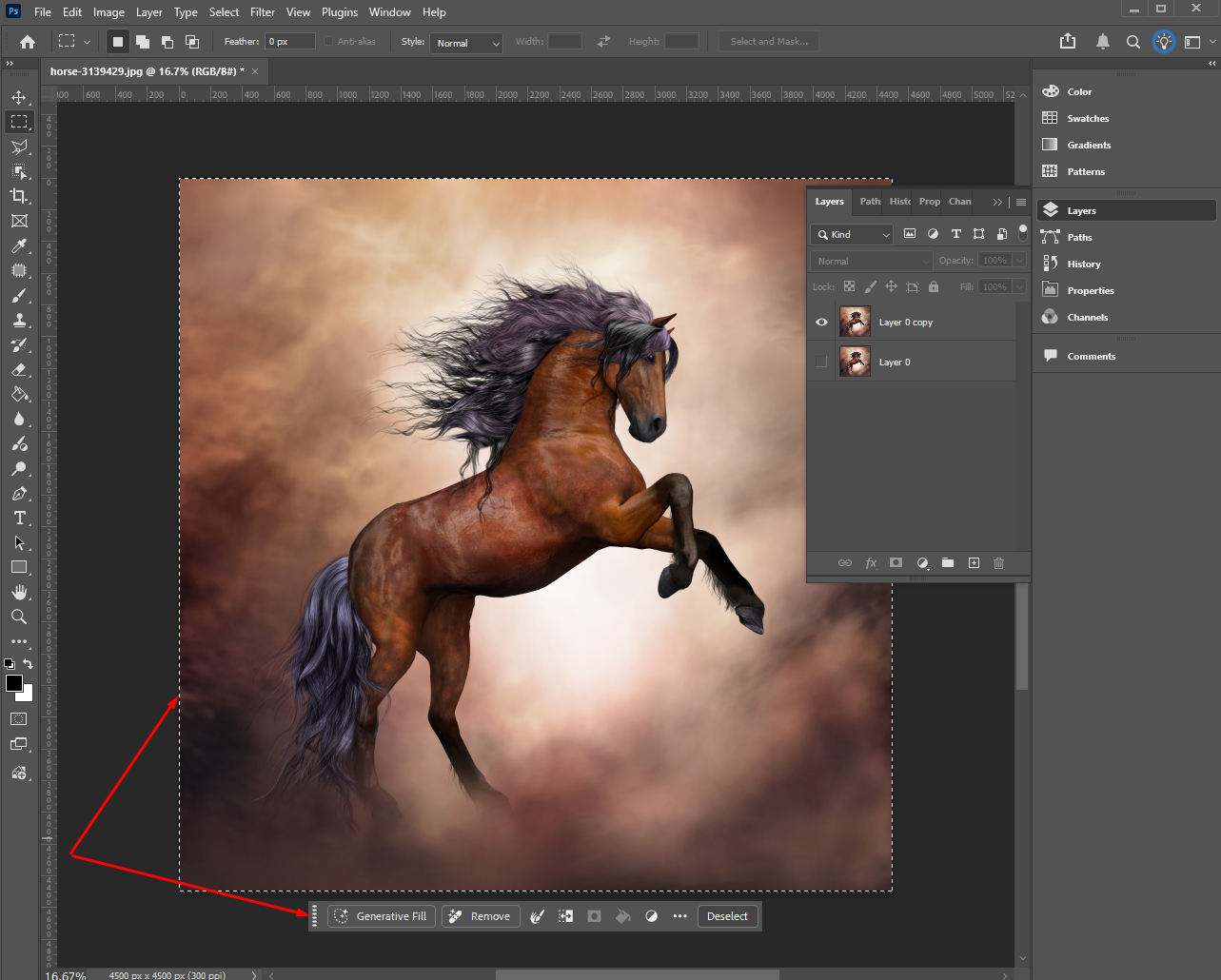
Tip cepat dan cepat
- Lebih spesifik: “dinding putih bersih”, “hapus orang”, “perluas latar belakang dengan abu-abu studio”.
- Cocokkan pemandangannya: “siang hari yang lembut”, “kedalaman bidang yang dangkal”, “sudut yang sama”.
Kiat untuk Hasil Lebih Baik
- Bekerjalah dalam langkah-langkah kecil
- Sering-seringlah memperbesar dan memperkecil
- Usahakan kuas Anda tetap kecil
- Gunakan Undo bila diperlukan
- Uji pukulan yang berbeda
Kapan Menggunakan Nano Pisang
Gunakan pada foto produk saat Anda membutuhkan tepian yang tajam, potret saat Anda menginginkan kulit mulus, gambar eCommerce yang mengutamakan garis bersih, dan foto keluarga lama yang perlu diperbaiki. Alat ini membantu Anda membuat pengeditan yang bersih dan tajam tanpa stres.
Pikiran Terakhir
Nano Banana memberi Anda lebih banyak kekuatan dan kecepatan di Photoshop. Anda memperbaiki area masalah, membangun kembali detail, dan membentuk gambar Anda dengan hasil yang bersih. Nano Banana AI memungkinkan Anda bekerja lebih cepat dan membuat pengeditan Anda tetap sederhana. Anda juga mendapatkan kontrol lebih besar pada titik-titik rumit yang gagal diperbaiki oleh alat biasa. Tambahkan Nano Banana ke alur kerja Anda saat Anda menginginkan hasil yang kuat dalam waktu yang lebih singkat. Cobalah pada foto Anda dan lihat seberapa bagus hasil editan Anda.
Agen Togel Terpercaya
Bandar Togel
Sabung Ayam Online
Berita Terkini
Artikel Terbaru
Berita Terbaru
Penerbangan
Berita Politik
Berita Politik
Software
Software Download
Download Aplikasi
Berita Terkini
News
Jasa PBN
Jasa Artikel
News
Breaking News
Berita